Nemesi Web Area riservata

Area riservata

Nuova foto

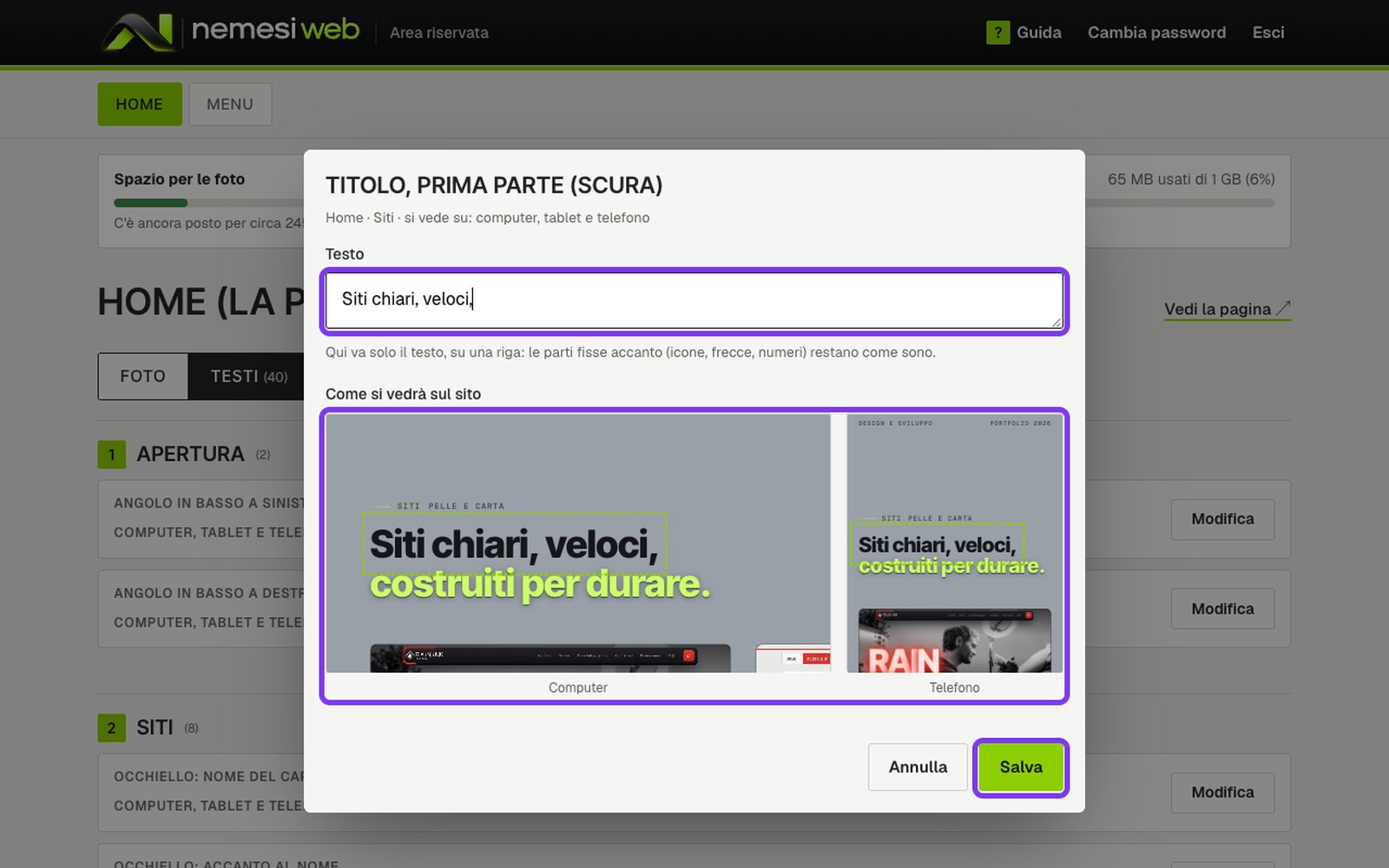
Testi accanto alla foto

Puoi cambiare solo le parole. Per andare a capo premi Invio.

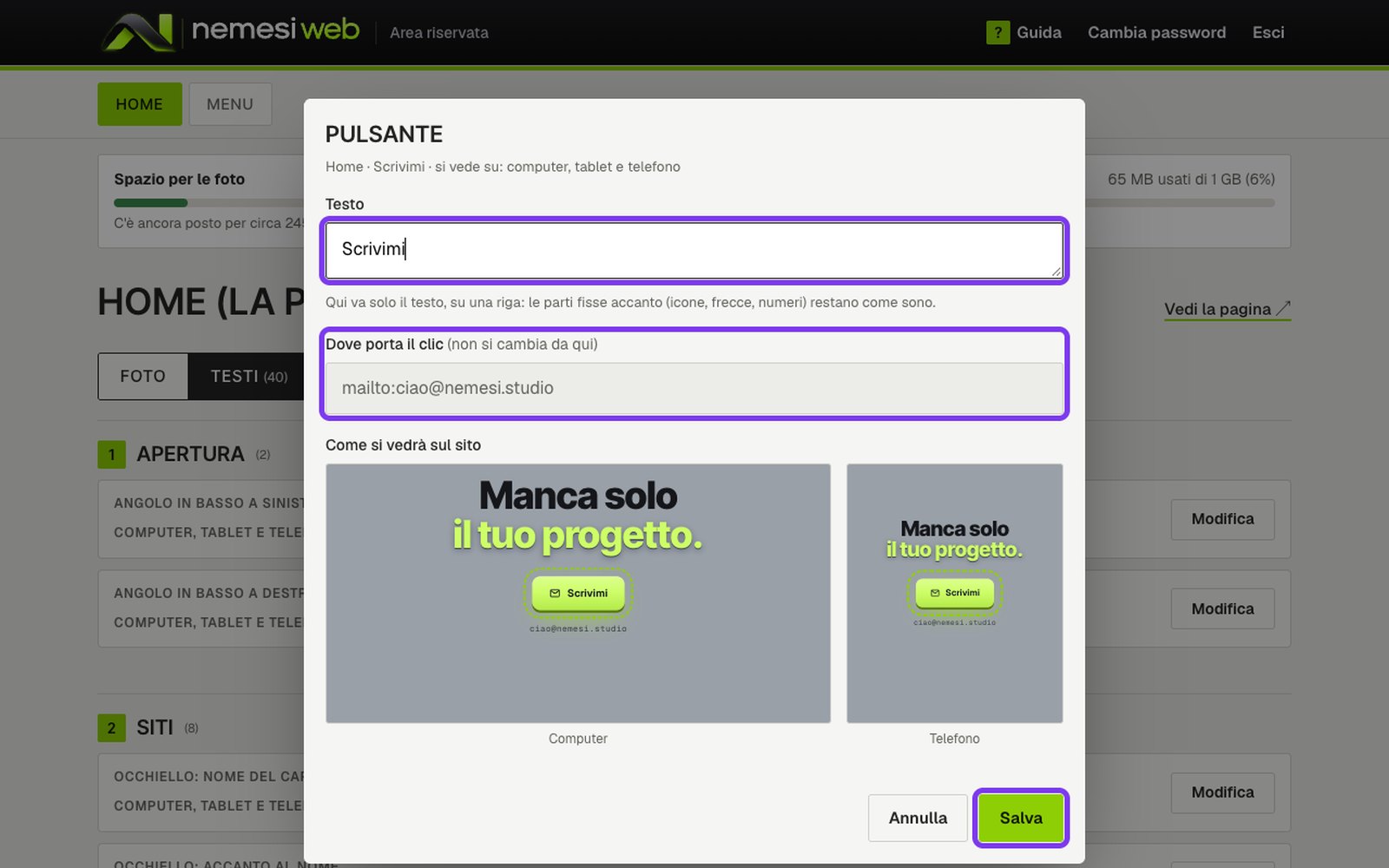
Testo

Puoi cambiare solo le parole. Per andare a capo premi Invio.

Come si vedrà sul sito

Salvataggio in corso…

Cambia password

Dopo il cambio resti dentro su questo dispositivo; sugli altri bisogna entrare di nuovo con la password nuova.

Guida

Cambiare la foto di un lavoro

1

In Home, con Foto scelto, trovi le foto dei sei lavori divise come nel sito: Siti, App e Giochi. Clicca Cambia foto sotto quella da cambiare.

La foto di un lavoro con il pulsante Cambia foto
2

Nella finestra vedi la foto come sul sito (computer e telefono): puoi trascinarla e ingrandirla per cambiare la parte che si vede, oppure clicca Cambia foto e scegli quella nuova (se non ha la misura giusta, scegli Adatta in automatico oppure Usa la mia foto così com'è). Più sotto, in Testi accanto alla foto, puoi cambiare anche il nome e la descrizione del lavoro. Poi clicca Salva.

La finestra per cambiare una foto: la foto da trascinare con Cambia foto e i testi accanto alla foto
3

Si apre la finestra del salvataggio: aspetta che la barra arrivi in fondo e clicca OK. Il sito si aggiorna da solo entro qualche minuto, anche sulla lastra 3D.

La finestra Salvataggio riuscito correttamente con il pulsante OK

Ogni foto è indipendente: cambiarne una non tocca le altre. Le sette lastre dei Tool non si cambiano da qui.

Foto: formati e misure

Ogni volta che cambi una foto, nella finestra trovi la forma e la misura esatte, e l'anteprima mostra la foto esattamente come sul sito, con la stessa forma e lo stesso taglio: quella grande è il computer, sotto, più piccola, il telefono. Nella foto grande puoi trascinare la foto in tutte le direzioni e ingrandirla (barra − / + sotto, due dita o rotellina) per scegliere la parte che si vede: si salva esattamente così. Se la foto è piccola o ha una forma diversa compare un avviso giallo: puoi salvarla lo stesso, ma è meglio sceglierne una adatta.

  • Formato: JPG/JPEG o PNG. Altri formati (per esempio HEIC dell'iPhone, WebP, GIF) non si caricano: salvali prima come JPG/JPEG.
  • Peso massimo: 30 MB per foto. L'area riservata toglie sempre i dati nascosti (anche la posizione GPS).
  • Misura: quella esatta del posto, scritta nella finestra e nella tabella qui sotto. Se la foto ha un'altra misura, nella finestra scegli come salvarla: Adatta in automatico (già scelto) la ritaglia alla forma del posto, con la parte che scegli nell'anteprima, e la porta esattamente alla misura giusta, rimpicciolendola o ingrandendola; Usa la mia foto così com'è la salva con i suoi pixel, senza tagli né ridimensionamenti, per le foto che hai già preparato da te. Se la foto ha un'altra forma, è più piccola o molto più grande compare un avviso giallo; sotto i 500 pixel non si carica.
  • Video: il sito non ha spazi per i video, quindi qui non si caricano.
  • Spazio: in cima a ogni pagina dell'area riservata il riquadro Spazio per le foto mostra quanto è pieno lo spazio del sito (1 GB in tutto) e per quante foto c'è ancora posto. Si aggiorna dopo ogni salvataggio. Quando la barra diventa gialla (80%) o rossa (95%) avvisa chi cura il sito.
DoveFormaMisura esatta (pixel)
Le foto dei sei lavori (Siti, App, Giochi), sulla lastra 3D e nella pagina senza animazioniorizzontale 16:9, si vede intera1600 × 900

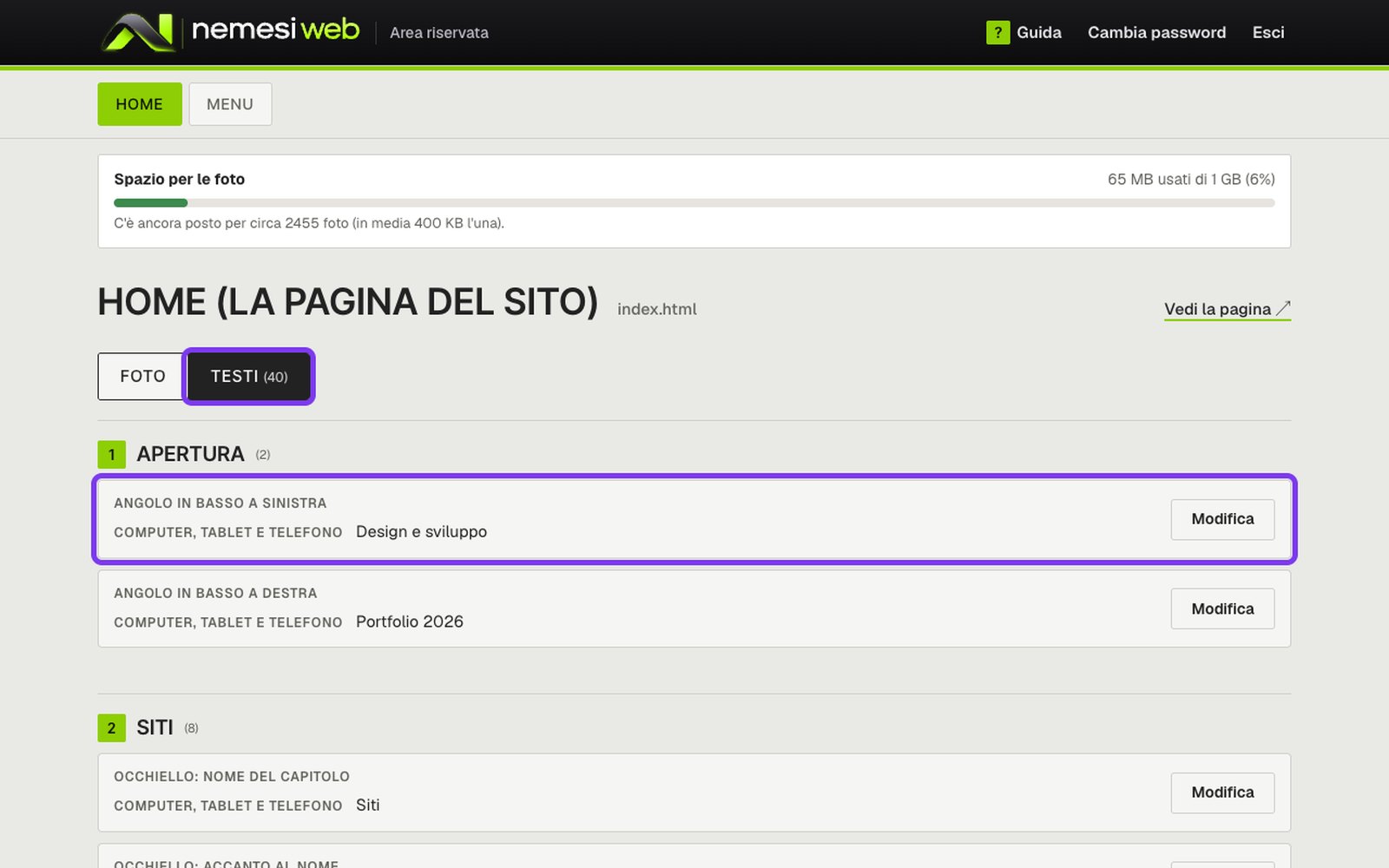
In generale: in alto c'è il menu delle pagine: Home è la pagina del sito, Menu le voci del menu Portfolio. In Home scegli se cambiare le Foto o i Testi. Le modifiche si vedono online entro qualche minuto dal salvataggio. Questa guida si riapre quando vuoi dal pulsante Guida in alto. Clicca una schermata per ingrandirla. Dal telefono funziona allo stesso modo: al posto del clic si tocca con il dito.